
Что стоит понимать, когда код за тебя пишет нейронка.
Обсудите статью со своей нейросетью
Если вы постоянно пользуетесь ChatGPT, Claude или Gemini — возможно, вам будет удобнее обсудить этот материал прямо с ней. Она знает ваш контекст и объяснит на вашем языке. Скопируйте промт ниже и вставьте в свой чат.
Вот ссылка на статью: https://niar42.com/articles/vibecoder-literacy/
Расскажи, что в ней говорит автор и чем это может быть полезно? И как мне применить это у себя?Порог входа в разработку сейчас смешной. Открыл Codex или Claude Code, написал «сделай сервис» — через пару минут что-то работает. Я так живу каждый день: написал больше 300 тысяч строк рабочего кода и при этом не умею писать его руками.
Но в какой-то момент из-под капота начинают вылезать слова: package.json, .env, docker-compose.yml, git push, DNS, VPS, nginx, логи. И вот тут вайбкодинг для многих превращается в шаманство — агент что-то делает, что-то ломается, а человек не понимает, на каком этаже пожар.
Если совсем коротко: вайбкодинг — это разработка, где код пишет ИИ-агент по задачам на обычном языке, а человек направляет процесс, не умея программировать руками.
Программировать для этого учиться не обязательно. Достаточно на бытовом уровне понимать среду, в которой живёт код — примерно как понимать розетку и пробки без диплома электрика. Ниже — карта этой среды.
Наш подопытный — «Обнимикапи». Чтобы не объяснять на воздухе, протащим через весь текст один сервис. «Обнимикапи» — это очередь желающих обнять капибару: человек оставляет имя и телефон, заявка падает в базу, и капибара (точнее, администратор капибары) перезванивает и зовёт на сеанс обнимашек. Сервис абсурдный, а устроен ровно так же, как любой серьёзный.

1. Из чего состоит приложение
Почти любая аппка, от лендинга до игры, собирается из четырёх частей:
- Интерфейс — то, что видит пользователь. В «Обнимикапи» это форма с двумя полями: имя и телефон.
- Роуты / API — адреса, куда уходят запросы. Здесь это
/submit, куда улетает заявка на обнимашки. - База данных — где всё хранится. Здесь это таблица «очередь к капибаре».
- Логика — правила, по которым всё работает. Здесь это проверка, что телефон не пустой, и сохранение после неё.
человек жмёт «Записаться на обнимашки» → форма отправляет запрос в роут /submit → роут проверяет телефон, кладёт заявку в базу, возвращает ответ «вы 47-й в очереди к капибаре».

Эта карта помогает ставить задачу конкретнее, даже когда код пишет агент. Можно сразу задавать структуру: «давай соберём сначала форму, потом роут /submit, потом таблицу очереди и проверку телефона». Качество ответа от этого растёт — агент идёт по понятной структуре и меньше угадывает.
2. Текстовые файлы и Markdown
ТЗ, README, документация, конфиги — это обычные текстовые файлы: .md, .json, .yaml, .env. Бояться нечего, это просто текст по понятным правилам.
Markdown стоит освоить первым. На нём удобно писать задачи агенту, и он лучше их понимает. Хватает минимума:
- заголовки;
- списки;
- ссылки;
- кодовые блоки;
- таблицы.
Рабочий приём: держать рядом с проектом файл README.md, где простым языком описано, что это за приложение и как его запустить. И себе шпаргалка, и агенту контекст.
3. Где всё это живёт — редактор проекта
Когда агент пишет код, всё складывается в папку проекта: десятки файлов и подпапок. Чтобы не потеряться, нужно одно место, где проект виден целиком — дерево папок, поиск файла по названию, общая структура.
Это и есть редактор: VS Code, Cursor или Windsurf. Он работает как удобный пульт управления пространством проекта: открыть, найти нужное, посмотреть, что наделал агент, не теряя картину. Писать в нём код самому не придётся.

Текстовую часть — ТЗ, README, заметки — удобно держать в md-native приложении вроде Obsidian. Markdown везде одинаковый, так что заметки спокойно переезжают в проект.
И ещё: прямо в редакторе есть встроенный терминал. Что это и зачем — в следующем пункте.
4. Терминал — как агент работает с системой напрямую
С любой программой можно работать двумя путями. Первый — через интерфейс: кнопки, окна, мышка, всё сделано для людей. Второй — командами: то же самое действие вызывается одной текстовой строкой.
Важная деталь про агентов. С кликами по кнопкам они справляются медленно и с ошибками. Команды выполняют быстро и точно. Поэтому почти всё агент делает через терминал — текстовое окно, куда команды отдают системе словами. В нём ставятся зависимости, запускается проект, читаются и чинятся ошибки.

Знать наизусть не обязательно. Достаточно понимать, что происходит, и держать в уме пару команд:
npm install— ставит зависимости проекта, то есть чужой код, на котором стоит свой;npm run dev— запускает проект локально, чтобы посмотреть в браузере;npm run build— собирает финальную версию и заодно показывает, есть ли ошибки.
И уметь базовое самому — хотя бы запустить приложение и открыть его в браузере.
5. Git и GitHub
Git — это сохранения в игре. Если запрос к нейронке что-то сломал, всегда можно откатиться на рабочую версию и выдохнуть. Без этого один неудачный запрос стирает час работы.
GitHub — место, где проект живёт, обновляется и передаётся другому человеку или агенту.
Минимальный набор действий:
commit— сохранить точку в истории;push— отправить изменения на GitHub;pull— забрать изменения;branch— отдельная ветка под эксперимент;diff— посмотреть, что именно изменилось.

Руками с этим можно почти не возиться:
- GitHub Desktop — приложение с кнопками вместо команд. Видно, что изменилось, коммит и пуш делаются в один клик.
- Агент сам умеет работать с git и GitHub. Достаточно попросить «заведи репозиторий», «закоммить и запушь это отдельным понятным коммитом», «откатись на прошлую версию». Остаётся понимать, что произошло, и уметь вернуться назад.
6. Docker — одинаковое окружение везде
Типичная история: «Обнимикапи» собрана на ноуте, локально заявки записываются как надо. Переносишь на сервер — форма падает. Причина почти всегда одна: на сервере другое окружение. Другие версии вспомогательных программ, чего-то не хватает, настройки не те. То самое «но у меня же работало».
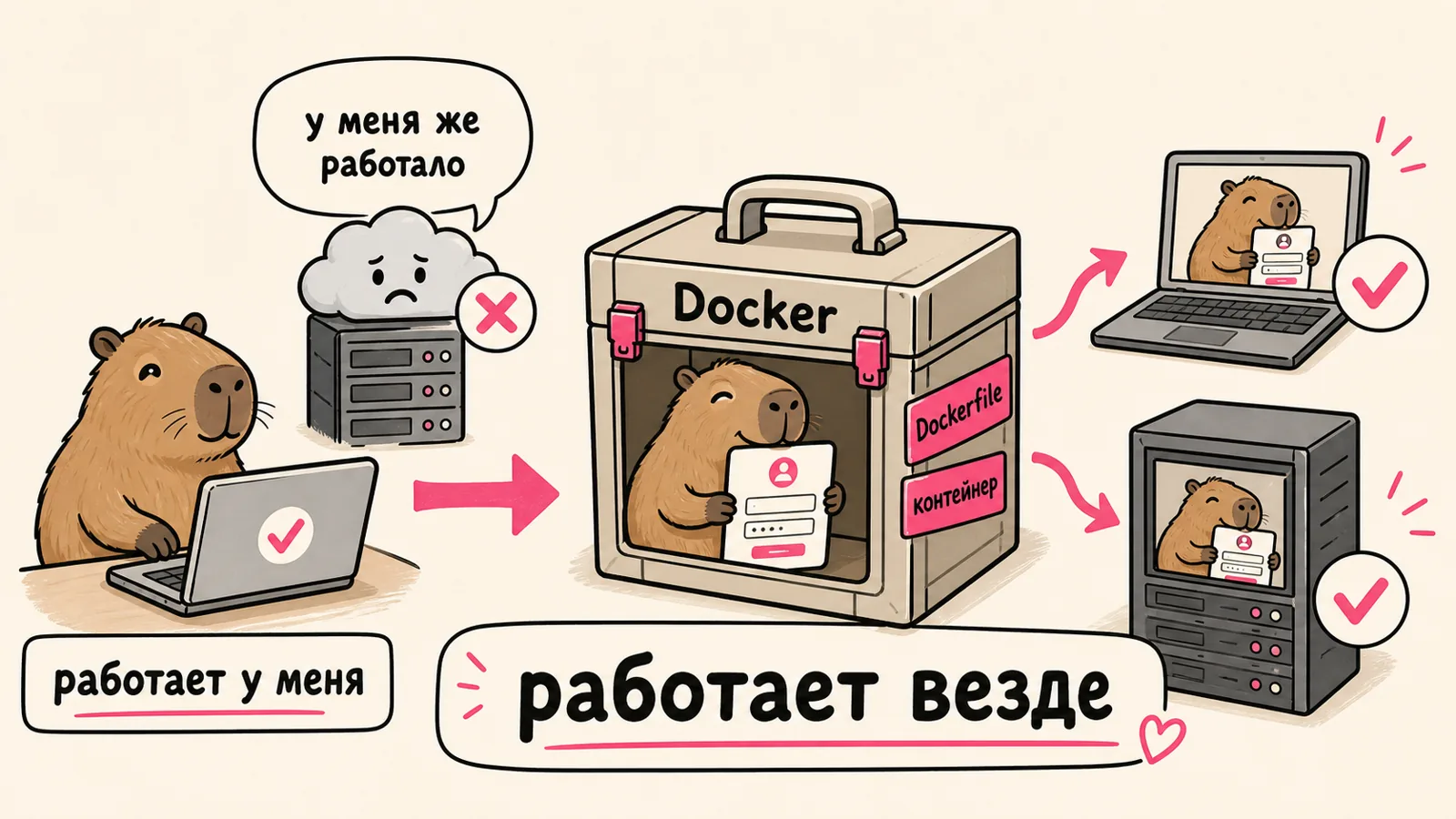
Ставить всё напрямую на компьютер или сервер выходит боком. Для «Обнимикапи» нужна одна версия вспомогательной программы, для соседнего проекта — другая, и на одной машине они дерутся за место. От каждого нового проекта система засоряется, и трогать её становится страшно. А когда приходит время переезжать на сервер, всю установку приходится повторять руками с нуля — десятки шагов, и где-нибудь обязательно разойдётся.
Docker упаковывает приложение вместе со всем его окружением в изолированную коробку — контейнер. Внутри лежит и сама «Обнимикапи», и нужные ей версии программ, и настройки. Эта коробка одинаково заводится где угодно: на ноуте, на сервере, в облаке. Ради этого Docker и придумали — чтобы «работает у меня» стало «работает везде», и чтобы проекты на одной машине не лезли друг к другу.
На бытовом уровне достаточно узнавать три слова:
Dockerfile— рецепт коробки: что положить внутрь и как собрать;docker-compose.yml— как несколько коробок работают вместе, например «Обнимикапи» и её база;- образ и контейнер — коробка собранная и коробка запущенная.
Писать Dockerfile руками не придётся, агент соберёт сам. От тебя нужно понимать, что лежит внутри коробки, и подавать туда секреты аккуратно, не зашивая прямо в код — про это следующий раздел.
7. Домены и серверы
Допустим, «Обнимикапи» готова и крутится у тебя на ноуте. Чтобы форму открыл любой человек из интернета, заявке нужно проделать путь от чужого телефона до твоего кода. Разберём этот путь как поездку, по шагам — теми же словами, что на картинке.
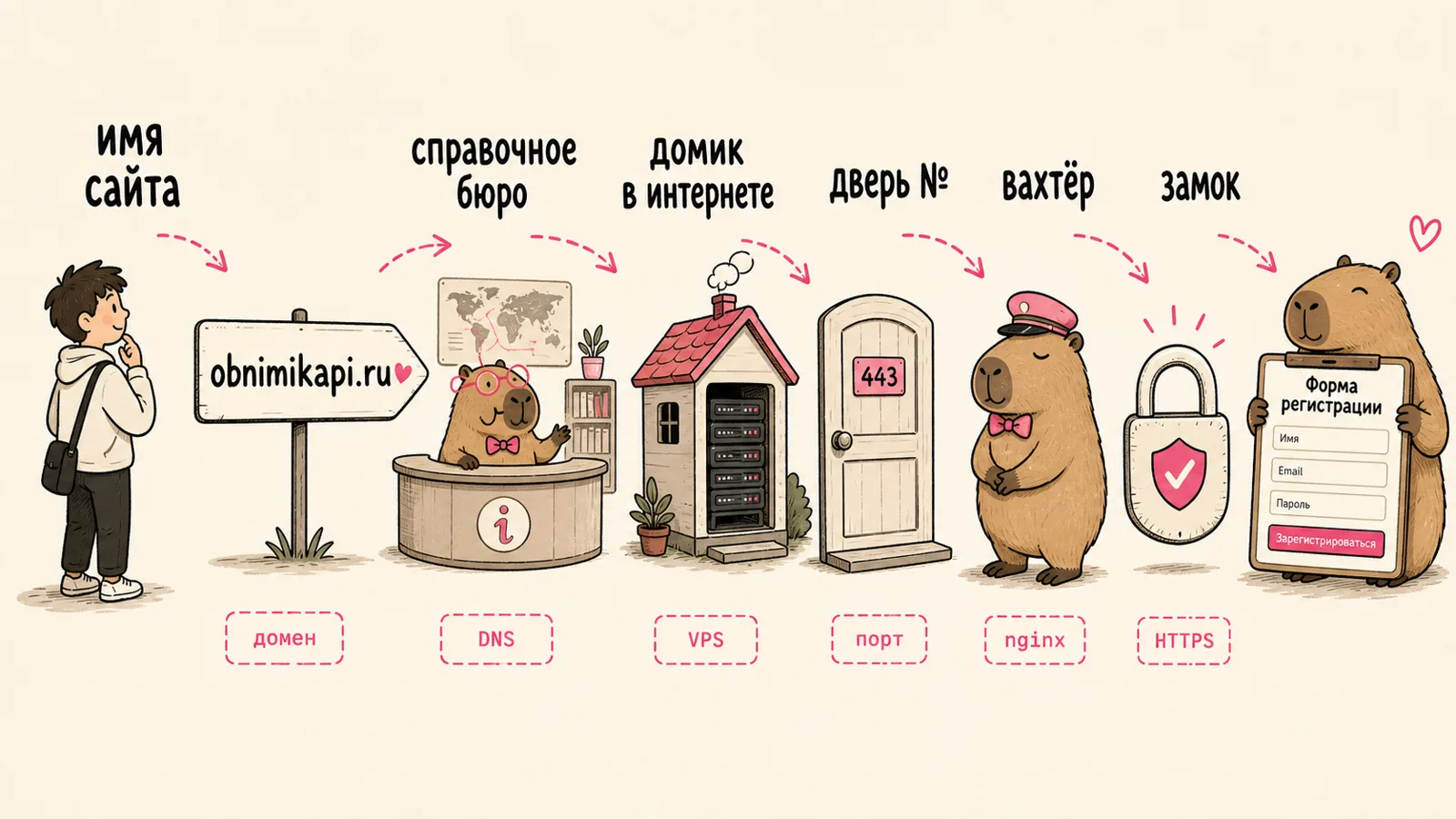
человек набирает obnimikapi.ru → DNS подсказывает, на какой компьютер ехать → запрос приходит на VPS → попадает в нужную дверь-порт → вахтёр-nginx пускает внутрь по HTTPS → открывается форма.
Сначала — где живёт «Обнимикапи». Домашний ноут для этого не годится: его выключают на ночь, у него меняется адрес, и он не рассчитан на постоянный поток желающих обнять капибару. Поэтому приложение переезжает на VPS — арендованный компьютер в дата-центре, работающий круглосуточно. Это и есть тот домик, где живёт сервис. Заходить на этот удалённый компьютер и управлять им из своего терминала, будто сидишь прямо за ним, позволяет SSH — зашифрованный туннель, который пускает только по паролю или ключу.
Дальше — как этот домик находят. Домен — это имя сайта, obnimikapi.ru, то, что человек набирает в адресной строке. Само по себе имя никуда не ведёт: браузеру нужен адрес конкретного компьютера. Подсказывает его DNS — справочное бюро интернета: по имени домена оно говорит, на какой именно VPS стучаться.
И наконец — как пускают внутрь. Запрос доехал до сервера, а на нём крутится много программ. Порт — это номер двери: он говорит, к какой именно программе пришёл запрос (сайты по HTTPS обычно слушают дверь 443). На входе стоит nginx (или Caddy) — вахтёр: принимает все входящие запросы и разводит их по нужным дверям, заодно держит HTTPS — замок, который шифрует трафик между человеком и сервером, чтобы телефоны записавшихся нельзя было подсмотреть по дороге. Без этого замка браузер честно пишет «не защищено».
Настраивать это вслепую не нужно — всё поднимает агент. Но когда «Обнимикапи» вдруг не открывается, именно по этой цепочке видно, где искать пожар: домен не привязан, VPS лёг, дверь-порт закрыта или просрочен замок-сертификат.
8. Безопасность
Представь: список телефонов всех, кто записался обнять капибару, уплыл к незнакомым людям. Звучит как страшилка, но утекает такое буднично — с агентом легко выложить API-ключ в GitHub, открыть базу наружу или кинуть токен в общий чат. Незащищённый сервер скрипт-сканер находит и ломает за пять минут, без всякого хакера за пультом.

Чтобы телефоны желающих обнять капибару не утекли, хватает усвоить минимум:
.env— файл с секретами: ключи, пароли, токены. В Git он не уходит, для этого его добавляют в.gitignore. Код берёт значения из него, а сам файл остаётся только у тебя.- Секрет может утечь в браузер. Если агент по ошибке вставил ключ в код фронтенда, его видно в консоли разработчика — то есть любому посетителю сайта. Это стоит проверять, особенно для ключей OpenRouter, доступов к базам, платёжкам и CRM.
- Лишние двери надо закрывать. База и внутренние сервисы не должны торчать во весь интернет — наружу смотрит только то, что должно (те самые порты и вахтёр-nginx из прошлого раздела).
Простое правило на каждый день: сомневаешься, можно ли это куда-то отправить — считай, что нельзя, и спроси у агента, не утечёт ли здесь секрет.
Когда что-то сломалось
Это будет, и это нормально. Что делать, не умея читать код:
- Прочитать ошибку целиком. Последняя строка в логах обычно говорит суть: какого файла или пакета не хватает, какой порт занят, где упала проверка. Даже без деталей виден этаж пожара — форма, роут или база.
- Скопировать ошибку агенту дословно и добавить контекст: что делалось, что ожидалось, что получилось. Голая ошибка без контекста лечится хуже.
- Откатиться, если совсем поплыло. Git вернёт последнюю рабочую версию, и можно зайти на задачу заново.
- Спрашивать по ходу: «что это за ошибка простыми словами и как починить её в моей ситуации». Такой разбор и решает проблему, и постепенно достраивает карту.
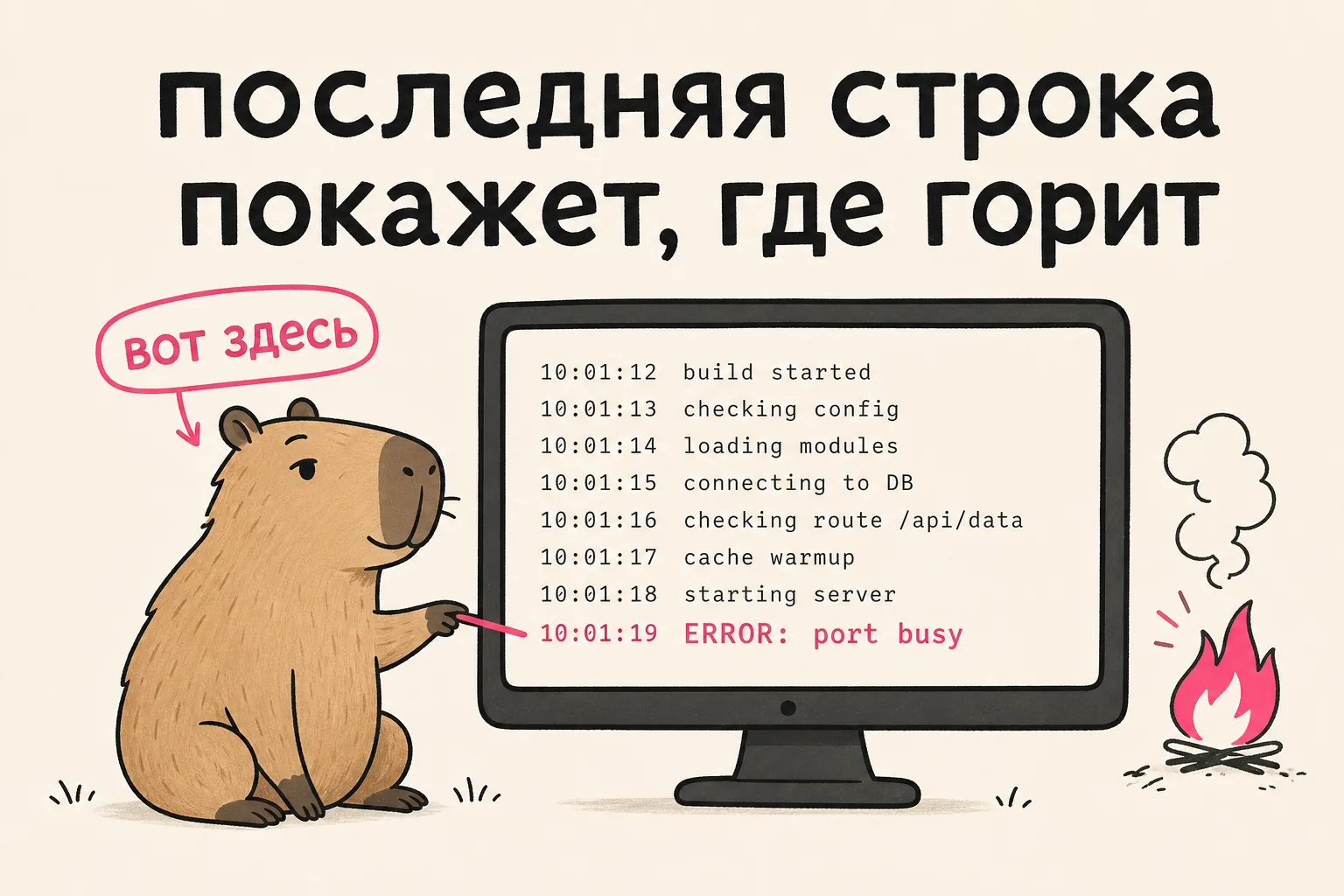
Например, «Обнимикапи» перестала записывать заявки. Последняя строка в логах подскажет этаж: не достучались до базы, занят порт или упала проверка телефона — и уже понятно, что показывать агенту.
Частые вопросы
Что такое вайбкодинг простыми словами?
Вайбкодинг — это разработка, где код пишет ИИ-агент по задачам на обычном языке. Человек ставит задачу и направляет процесс, а написание кода берёт на себя нейросеть.
Нужно ли уметь программировать?
Писать код руками не нужно. Полезнее понимать среду вокруг кода — из чего состоит приложение, что такое Git, Docker, домены и где хранить секреты. Об этом вся статья выше.
Как начать вайбкодинг с нуля?
Открыть Codex или Claude Code, описать задачу обычными словами и собирать проект по шагам, по ходу спрашивая у нейросети то, что непонятно. Подробная карта среды — в разделах выше. Ещё я отдельно проверил, как писать промты без шаблонных ответов. Для длинной работы пригодится руководство о том, как ставить цели ИИ-агентам и проверять результат.
Какие инструменты нужны для вайбкодинга?
Редактор проекта (VS Code, Cursor), терминал, Git и GitHub, а для выхода в интернет — сервер и домен. Сам код помогает писать ИИ-агент: Claude Code, Cursor, Codex и подобные.
Мини-словарь
| Слово | По-человечески |
|---|---|
package.json | список зависимостей и команд проекта |
| зависимость | чужой код, на котором стоит свой |
.env | файл с секретами, не уходит в Git |
| роут / API | адрес, куда приложение шлёт запрос |
| деплой | выложить проект на сервер в интернет |
| образ / контейнер | «коробка» Docker: собранная и запущенная |
| порт | дверь к приложению на сервере |
commit | сохранённая точка в истории проекта |
Чек-лист: что умеет нормальный вайбкодер
- открыть проект целиком в редакторе;
- самостоятельно запустить его локально;
- сохраняться в Git и откатываться при необходимости;
- держать ключи в
.envи проверять, что они не утекли — ни в GitHub, ни в браузер; - задеплоить проект на сервер и настроить автодеплой;
- закрыть порты от всего интернета;
- в идеале — знать про тесты и CI.
Как всё это изучить
Самый рабочий способ — просто начать делать то, что давно хотелось сделать в Codex или Claude Code (пусть даже свою «Обнимикапи»), и по ходу спрашивать у нейросети «как лучше сделать это в моей ситуации» и «что это такое и как это применить».
Схема простая:
- ставится задача;
- агент правит файлы, ловит ошибки и чинит;
- человек уточняет, спрашивает и постепенно понимает, как управлять этим кодом, даже не умея его читать.
Чем лучше видно карту среды, тем спокойнее идёт работа: меньше шаманства, больше понятного управления софтом.